介護計画書1で選択した「居宅/施設」が画面タイトルの横に表示されます。
介護計画書2では切り替えできません。

作成
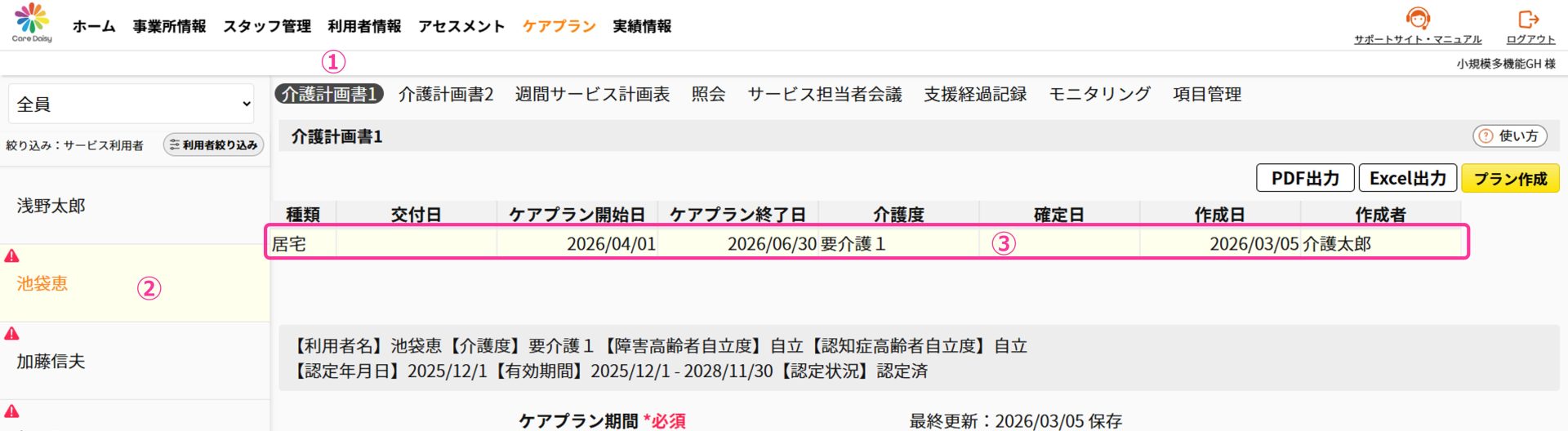
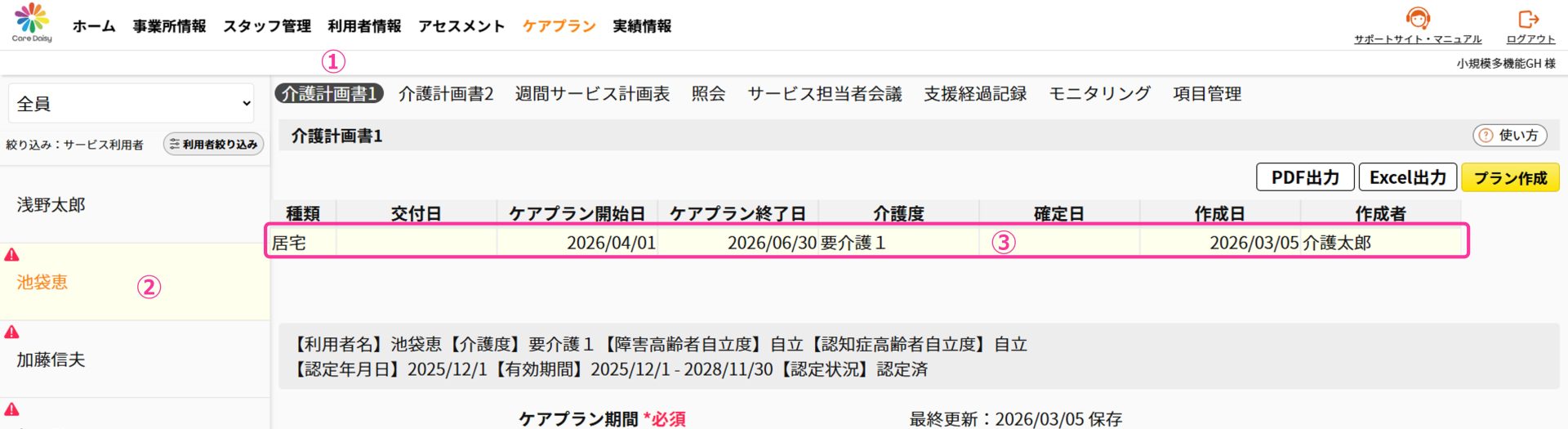
①ヘッダーメニューの「ケアプラン」をクリックして介護計画書1画面を開きます。
②画面左側の利用者一覧から利用者を選択します。
③介護計画書2を作成するケアプランを選択します。
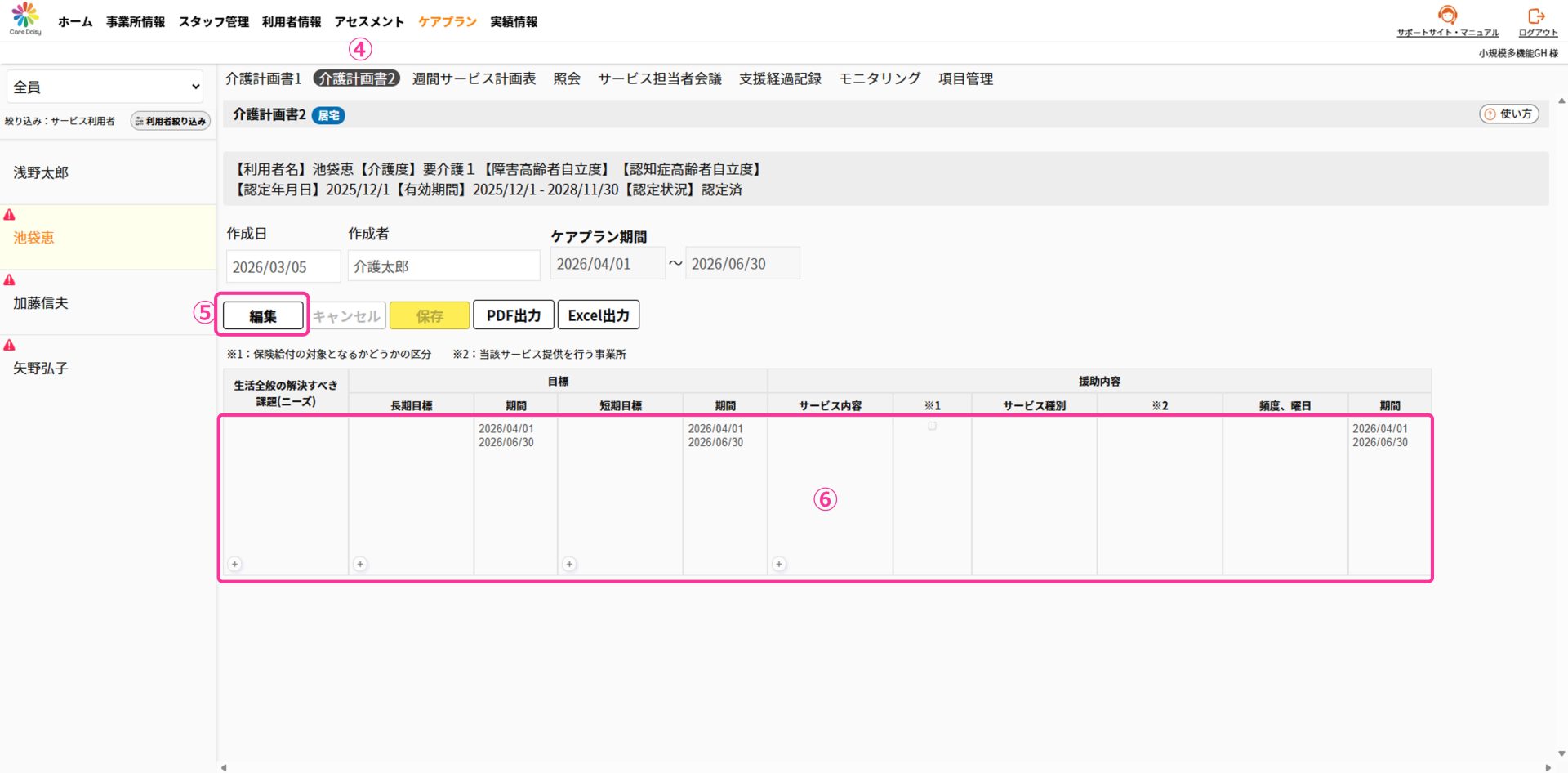
④「介護計画書2」画面を開きます。このとき、介護計画書1で入力した作成日、作成者、ケアプラン期間が表示されます。
⑤[編集]をクリックします。
⑥生活全般の解決すべき課題(ニーズ)、目標、援助内容を記載します。
期間はケアプラン期間が自動入力されています。適宜変更してください。
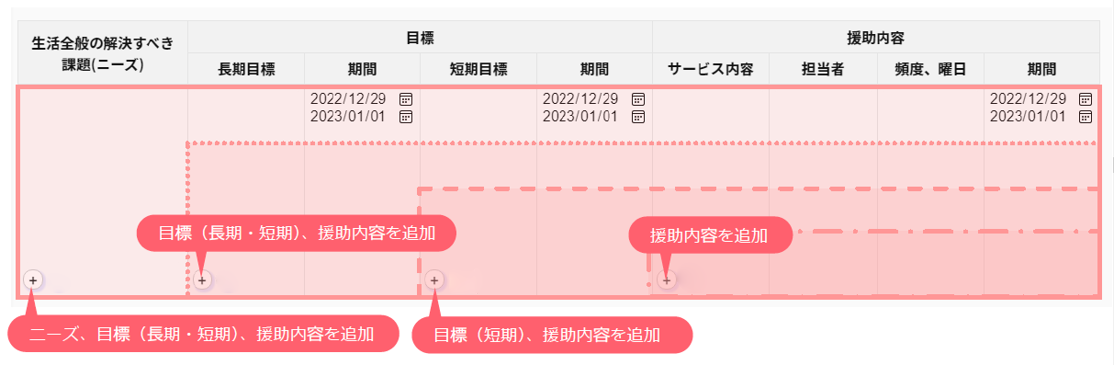
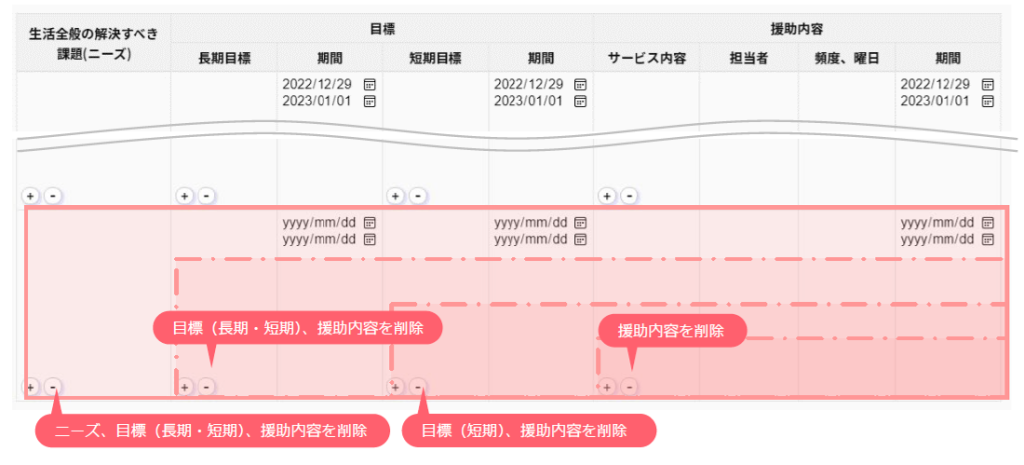
行の追加について
枠内の[+]ボタンをクリックすると入力欄を下に追加します。
行の削除について
枠内の[-]ボタンをクリックすると入力欄を削除します。
ニーズを含む行が1行しかない場合は行を削除できません。編集して保存してください。
以下の場合は入力内容がクリアされ、入力欄のみ残ります。
・ケアプラン内で行を追加していない単一のケアプランで【目標(長期・短期)】【援助内容】の削除を行った場合
・2行目以降の行を削除した場合
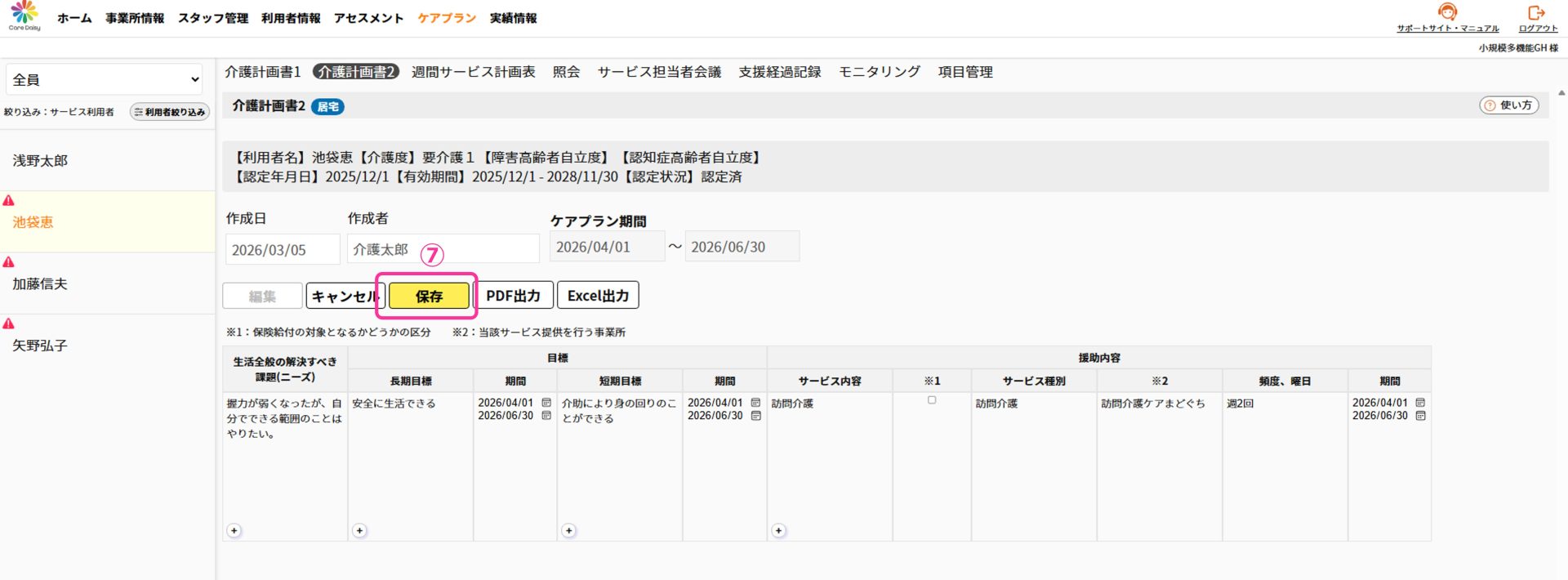
⑦保存をクリックします。
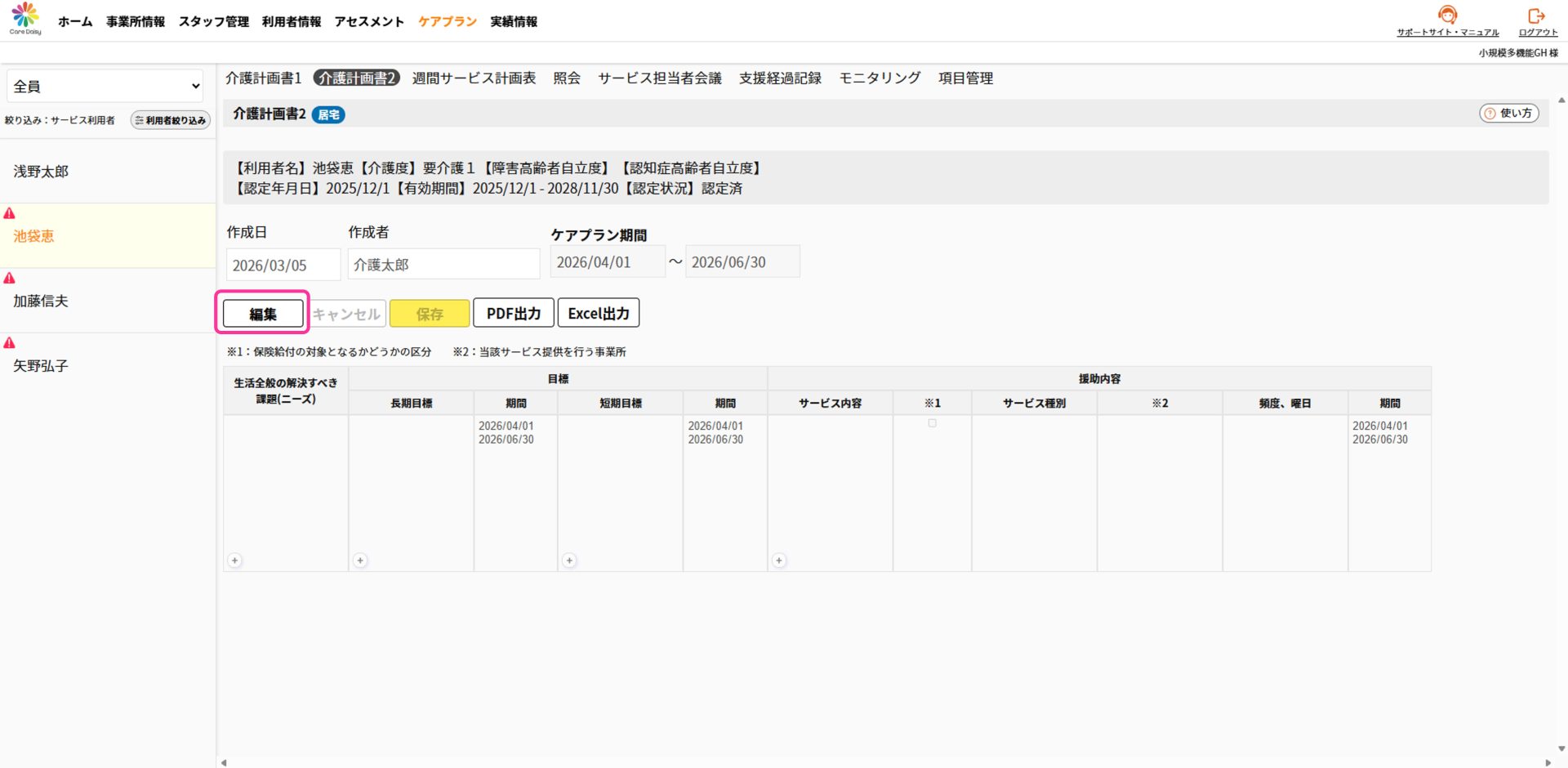
編集
編集するケアプランを選択し、[編集]をクリックすると入力できる状態になります。
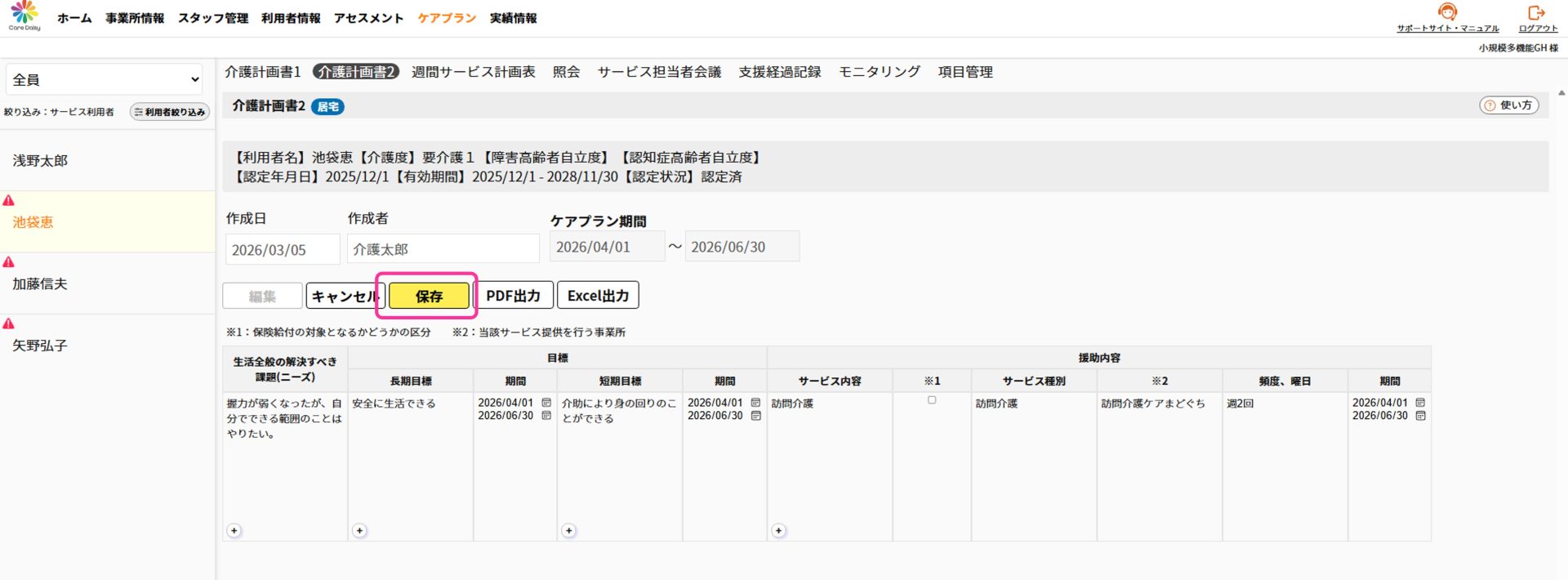
編集後は[保存]をクリックします。
プレビューを表示する
①ヘッダーメニューの「ケアプラン」をクリックして介護計画書1画面を開きます。
②画面左側の利用者一覧から利用者を選択します。
③プレビューを表示するケアプランを選択します。
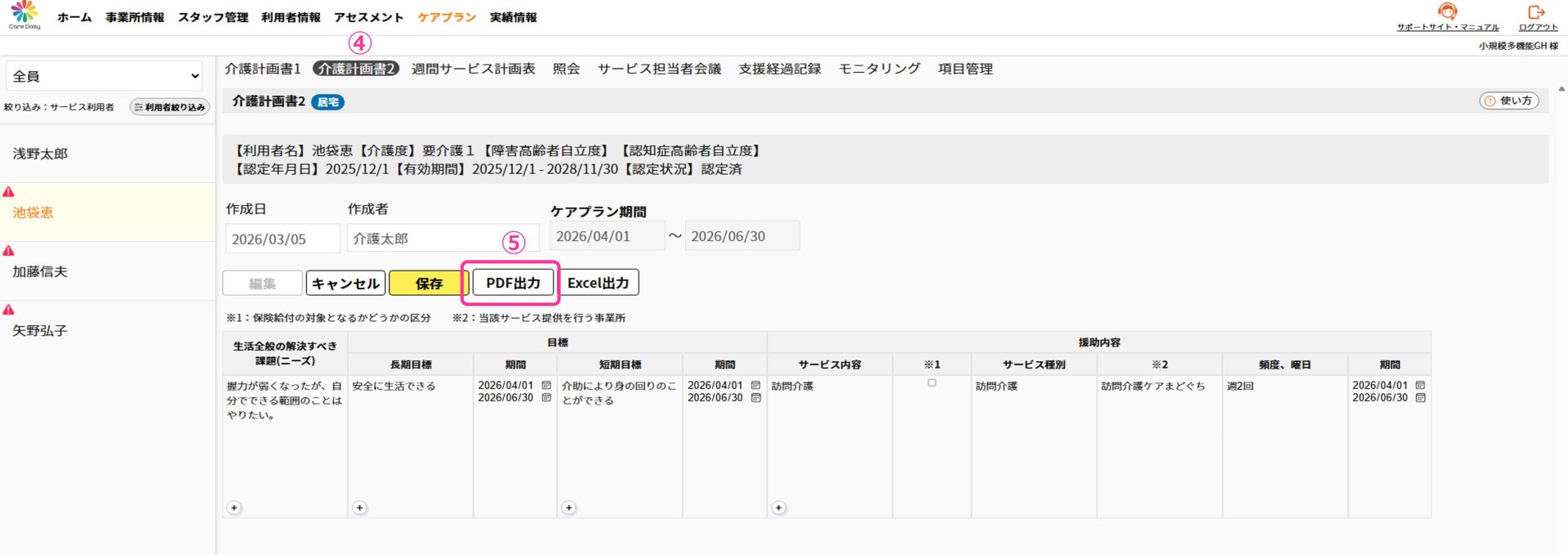
④「介護計画書2」をクリックします。
⑤[PDF]をクリックします。
⑥別画面でプレビューが表示されます。
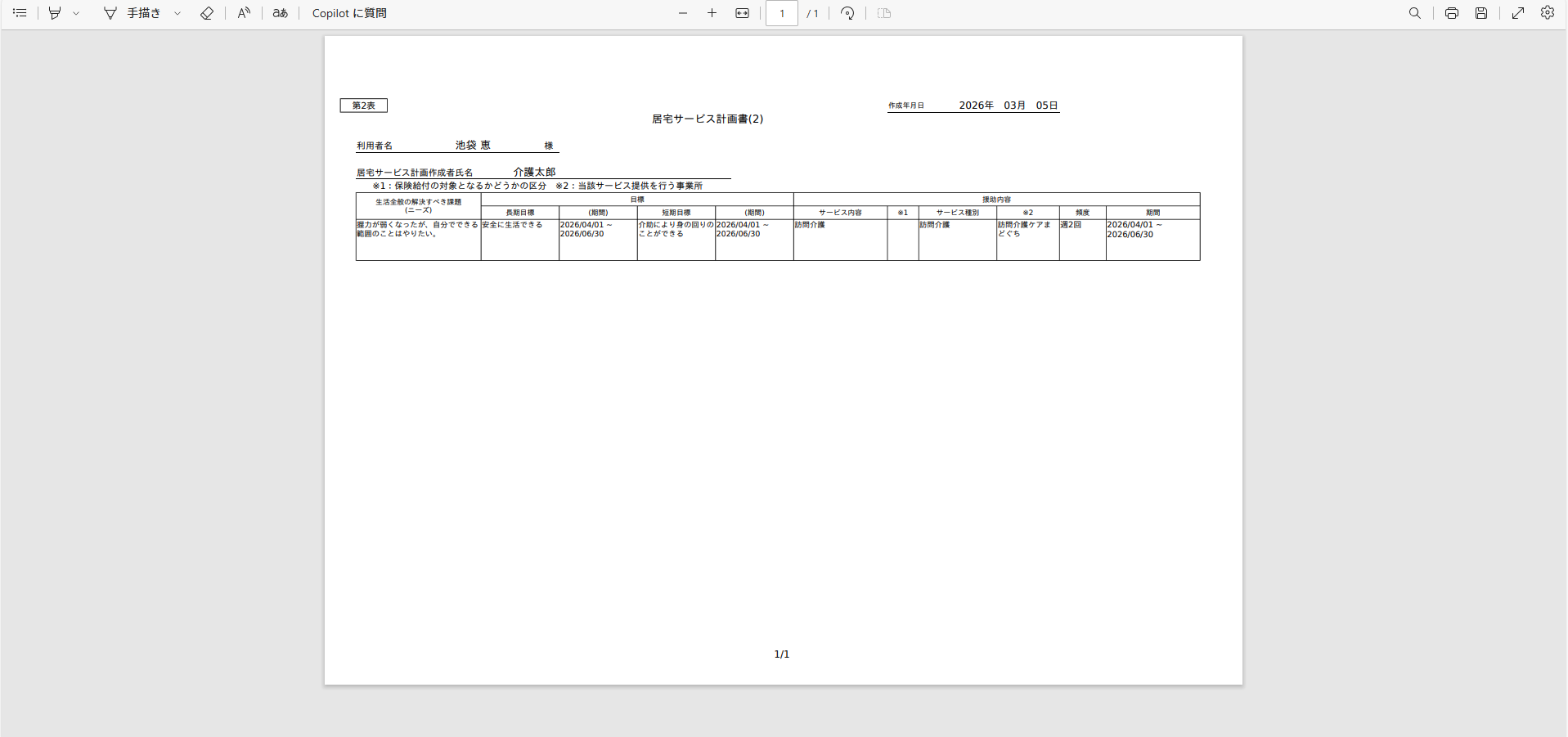
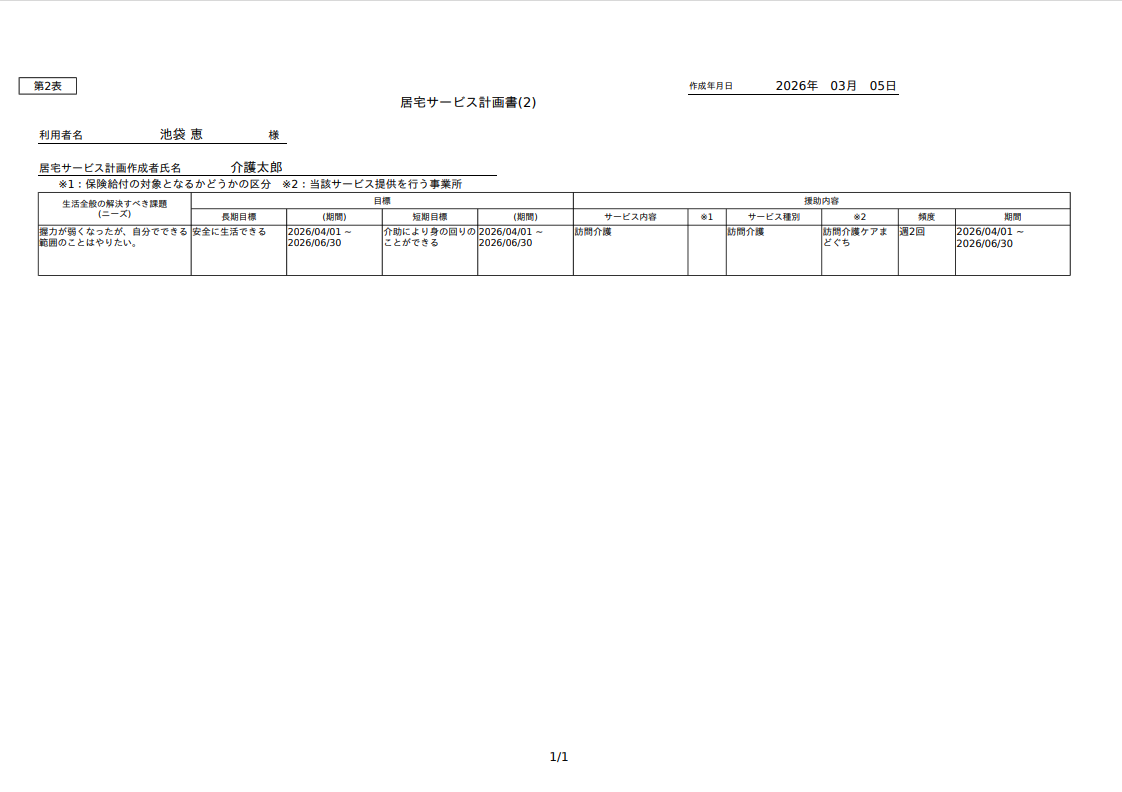
▽帳票イメージ ※種別によって表示が多少異なります