利用者連携について
Care Daisyとコメットケアを利用者連携すると以下のことが可能になります。
- 利用者情報の連携
- 利用者の氏名(フリガナ含む)
- 生年月日
- 性別
- 入居日(新規追加時のみ)
- ケアプランの連携
Care Daisyで作成したケアプランをコメットケアで参照できます。
※現時点で施設系ケアプランのみ対応 - サービス情報の連携
Care Daisyでサービス種類を変更した場合、そのサービスが短期(サービス種類コード:38,39,68,69)の場合は短期、それ以外は一般として連携されます。
コメットケアにサービスの期間がないため、登録したサービス開始日が未来の場合、即時連携されず、開始日になったら連携されます。
|
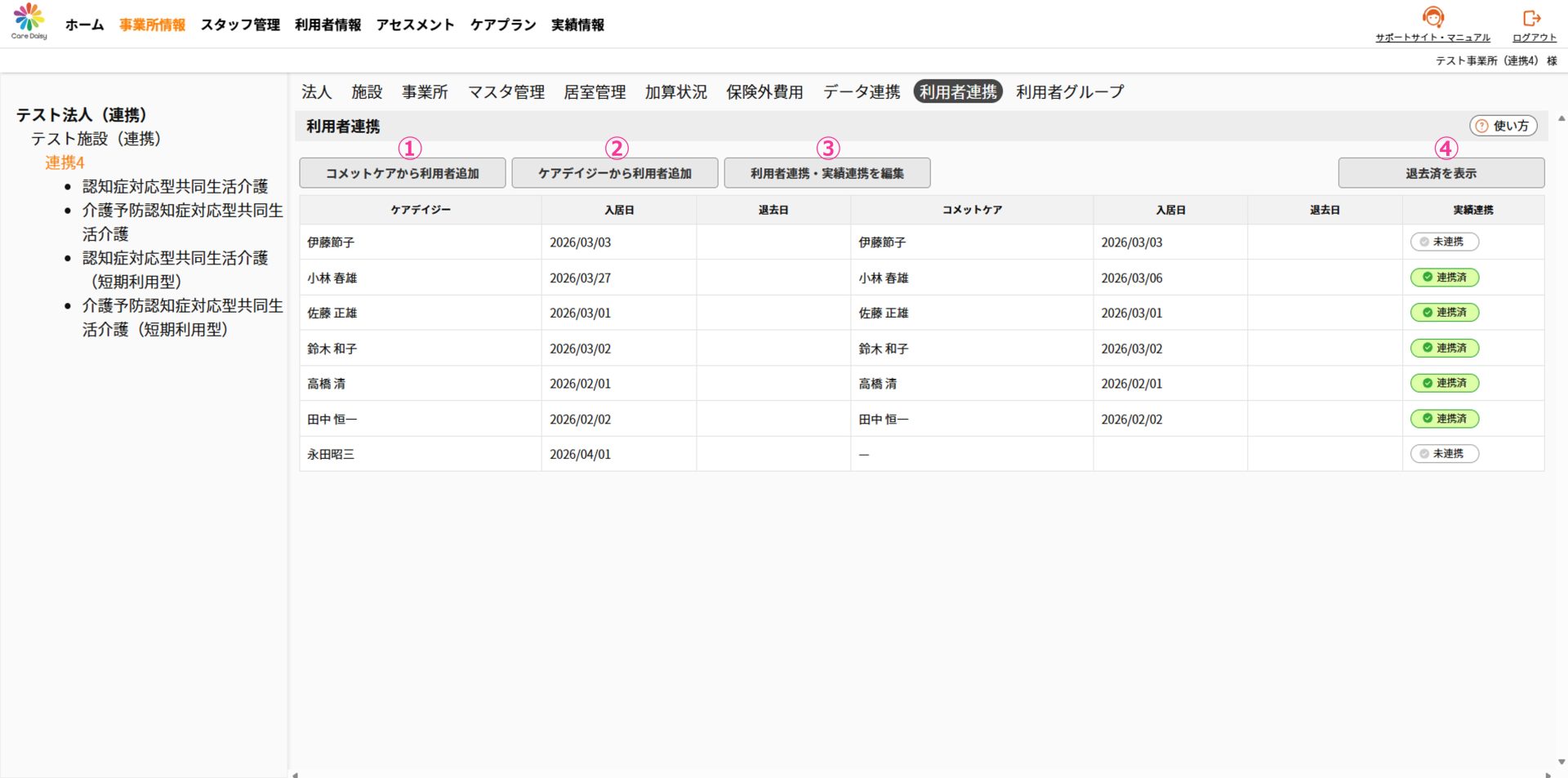
①コメットケアから利用者追加 |
コメットケアに登録済みで、Care Daisyでは未登録の利用者をCare Daisy追加する場合に使用します。 |
|---|---|
|
②ケアデイジーから利用者追加 |
Caredaisyに登録済みで、コメットケアでは未登録の利用者をコメットケアに追加する場合に使用します。 |
|
③利用者連携・実績連携を編集 |
コメットケアとCare Daisyに登録済みの利用者の連携を設定する場合に使用します。 |
|
④ 退居済みを表示 / 退居済みを非表示 |
利用者一覧から退居済みの利用者の表示を切り替えます。 初期状態は退去者は非表示状態になり、ボタンのラベルは「退居済みを表示」と表示されます。 |
コメットケアからCare Daisyに利用者を追加する
コメットケアに登録済みで、Care Daisyでは未登録の利用者をCare Daisy追加します。
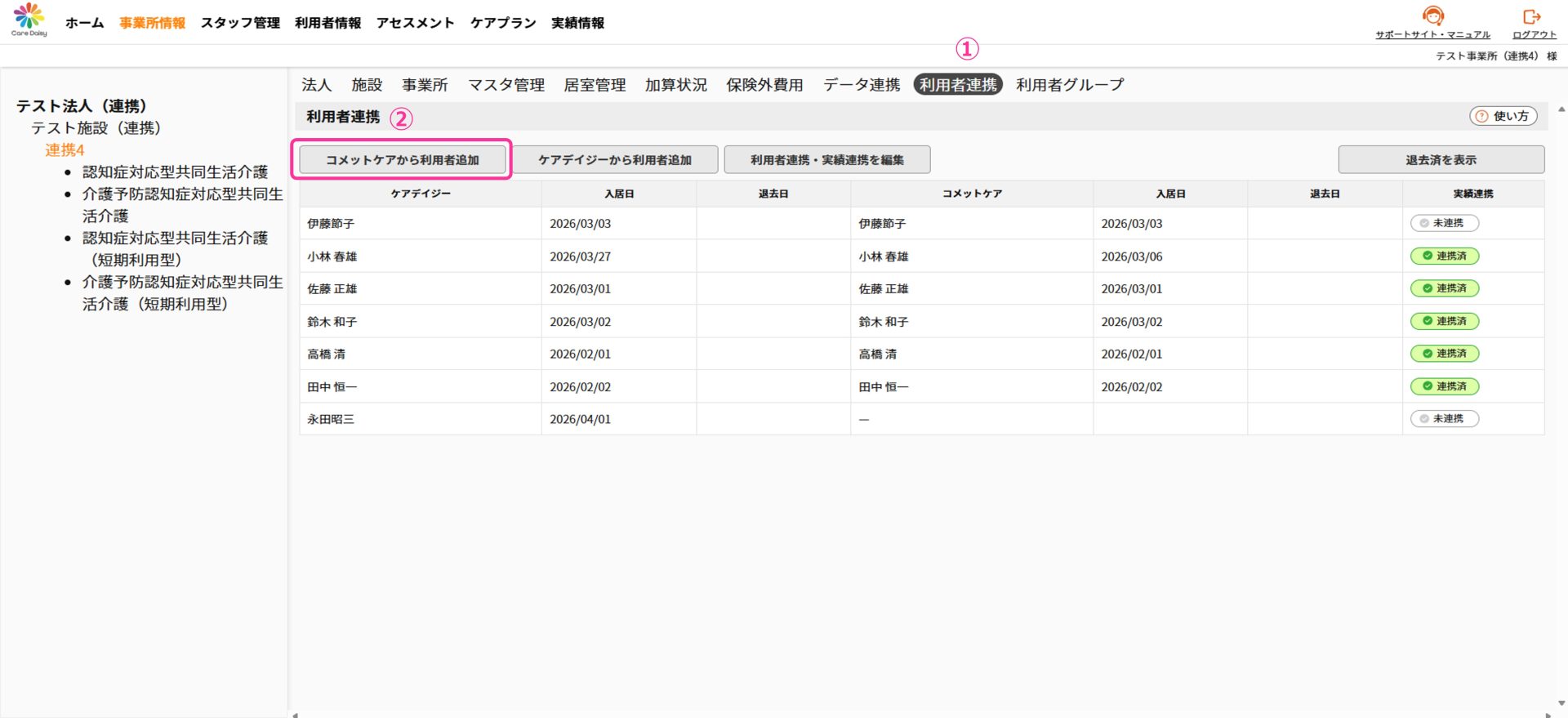
①「事業所情報」>「利用者連携」をクリックして利用者連携画面を開きます。
②[コメットケアから利用者追加]をクリックするとポップアップが開きます。
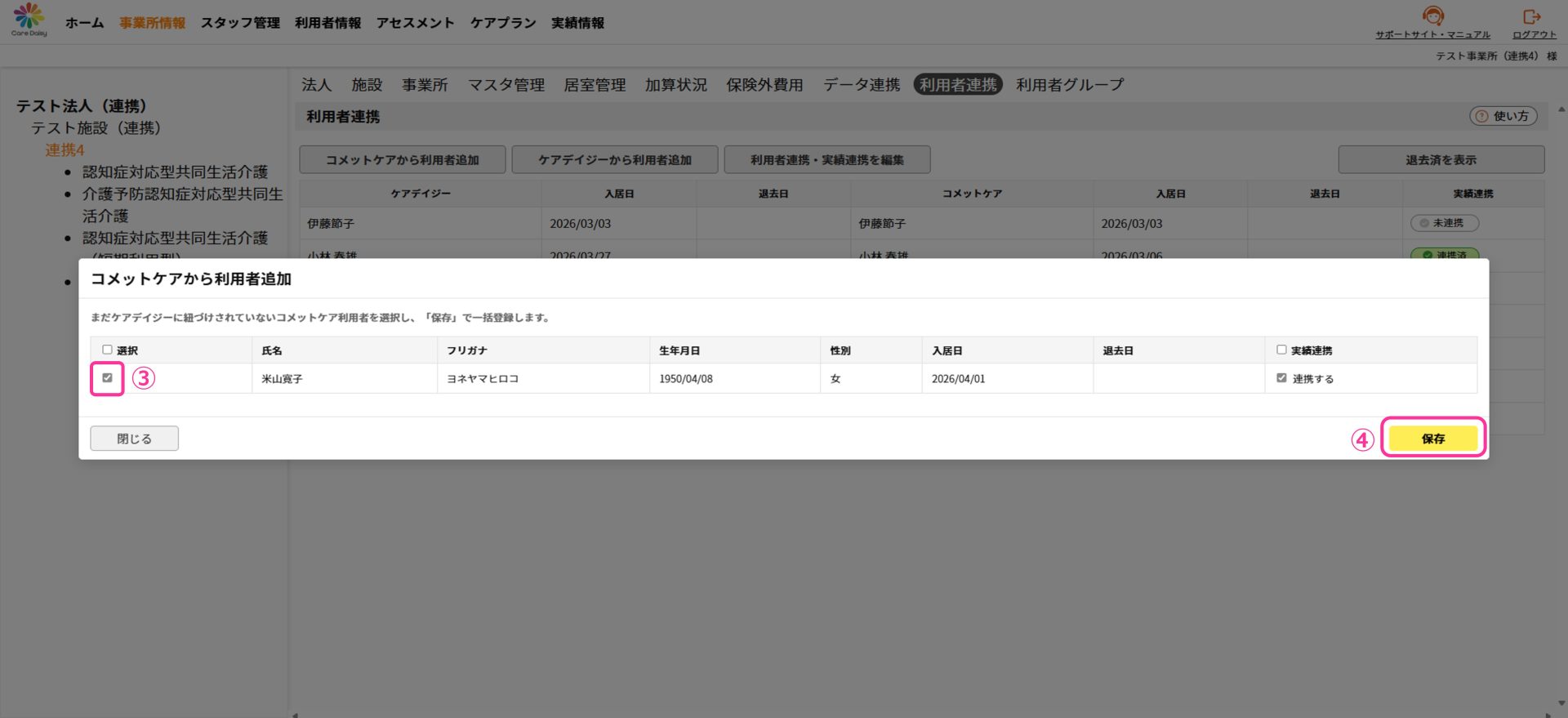
③追加したい利用者にチェックを入れます。
実績連携をする場合は連携にチェックを入れてください。
※連携が有効な施設では実績連携にあらかじめチェックが入った状態になります。
④[保存]をクリックして保存します。
コメットケアから利用者が追加される場合、下記の項目には自動で固定値が設定されます。
| 被保険者番号 | 0000000000 |
|---|---|
| 保険者番号 | 000000 |
| 入居前の状況 | 医療機関 |
Care Daisyに同姓同名の利用者がいる場合
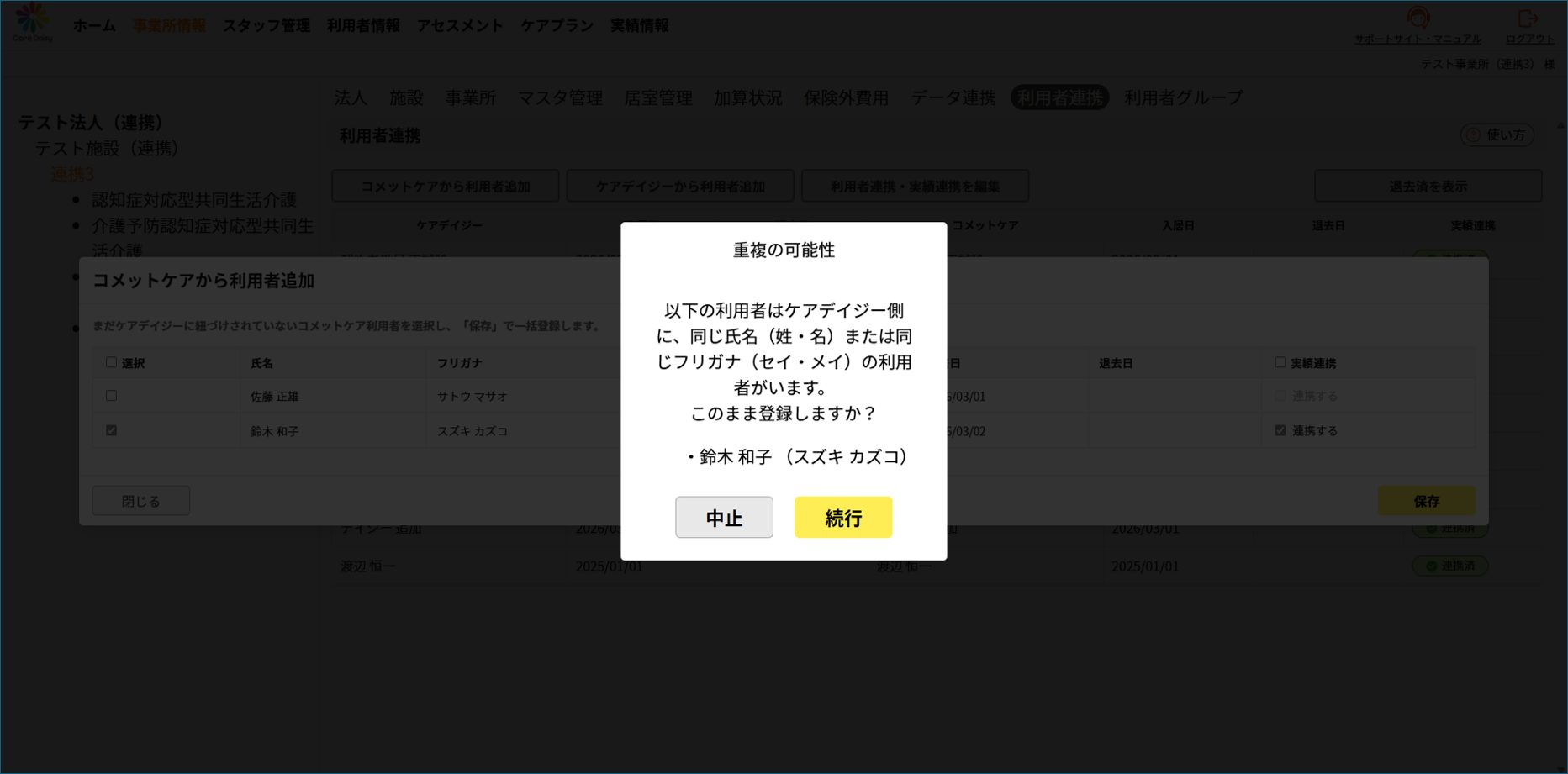
Care Daisyに同姓同名の利用者がいる場合は確認メッセージが表示されます。
[続行]を選択すると新しい利用者として同姓同名の利用者が追加されます。
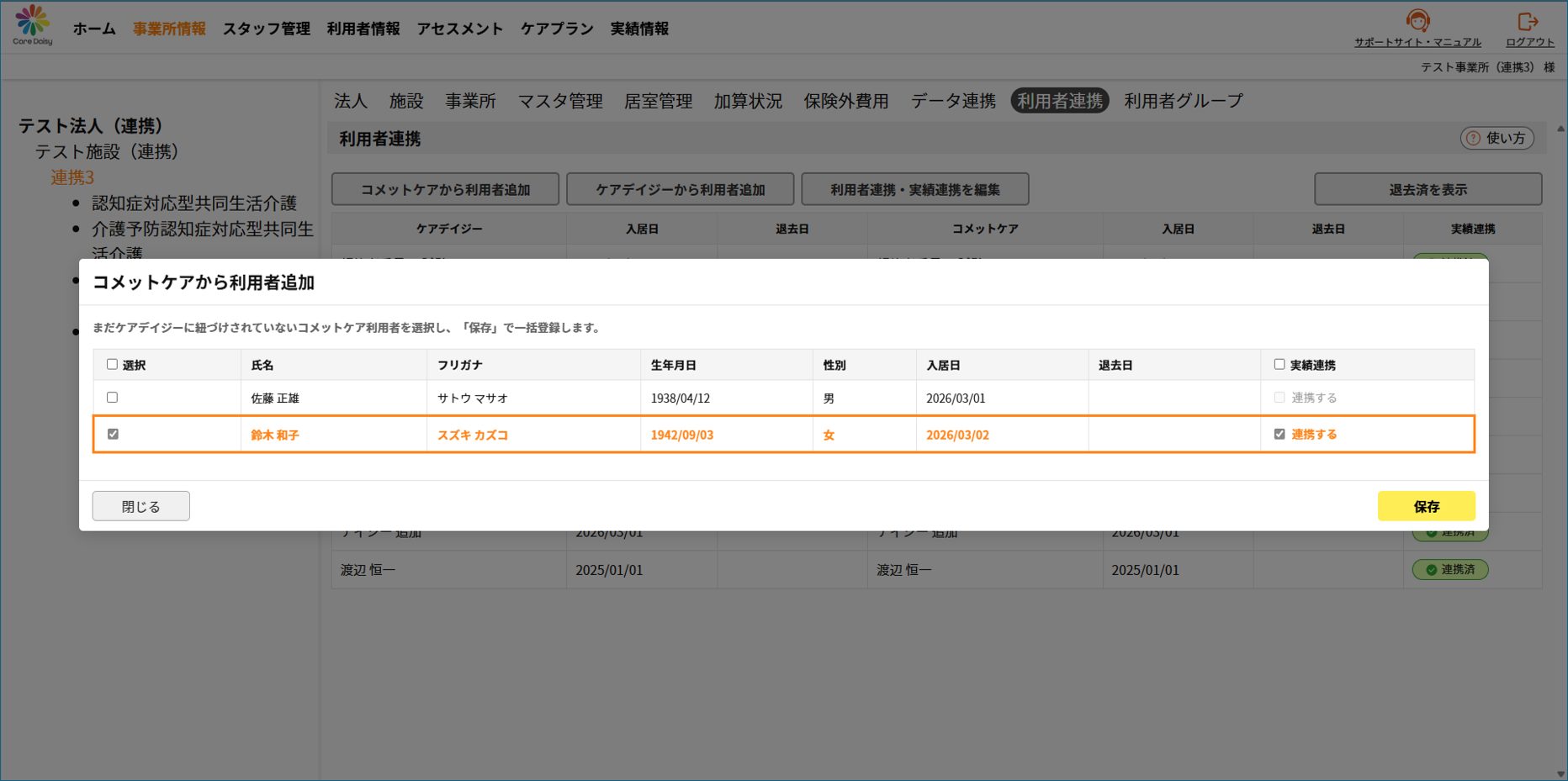
[中止]を選択すると前の画面に戻ります。このとき重複している利用者はオレンジ色で表示されます。
▽[中止]をクリックした場合
Care Daisyからコメットケアに利用者を追加する
Caredaisyに登録済みで、コメットケアでは未登録の利用者をコメットケアに追加します。
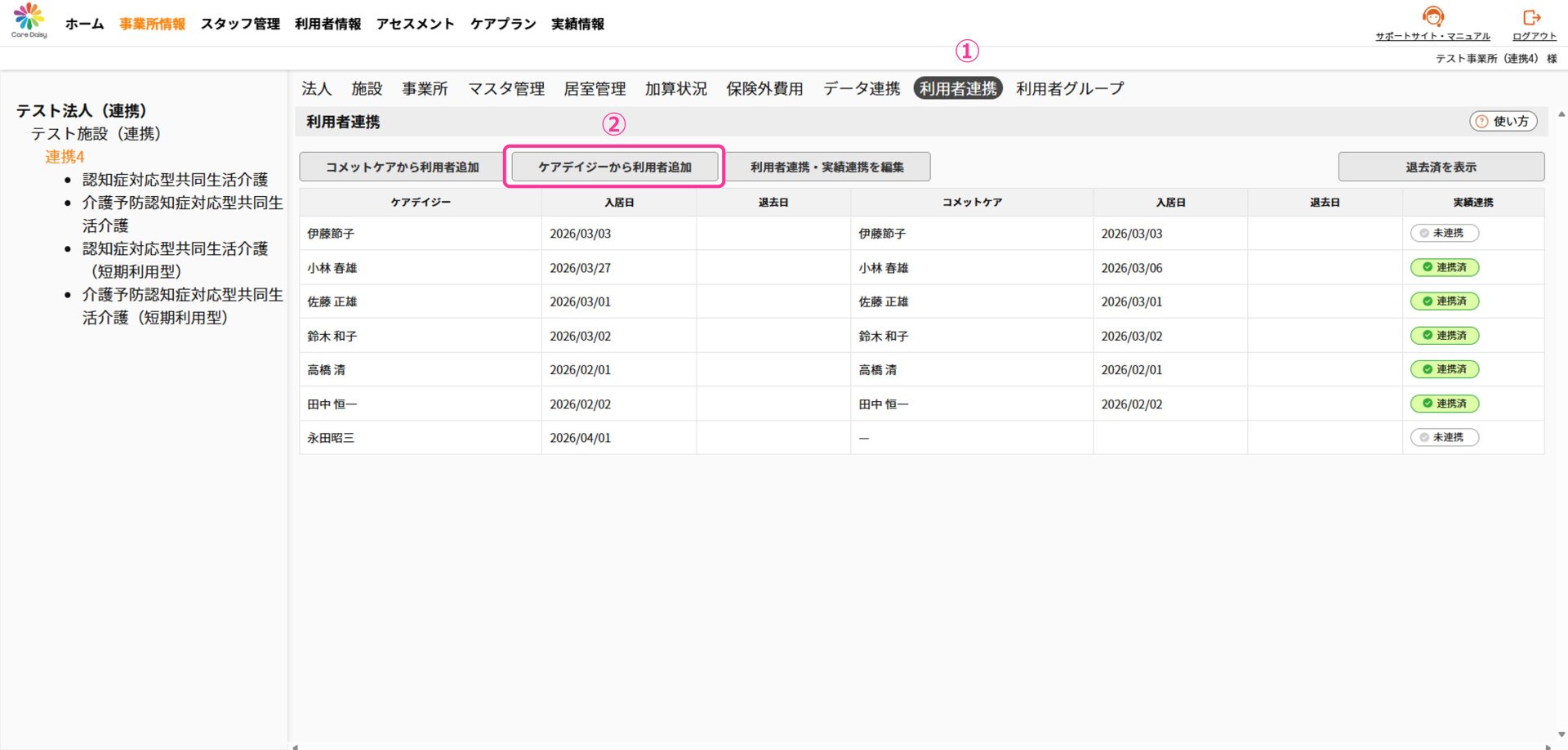
①「事業所情報」>「利用者連携」をクリックして利用者連携画面を開きます。
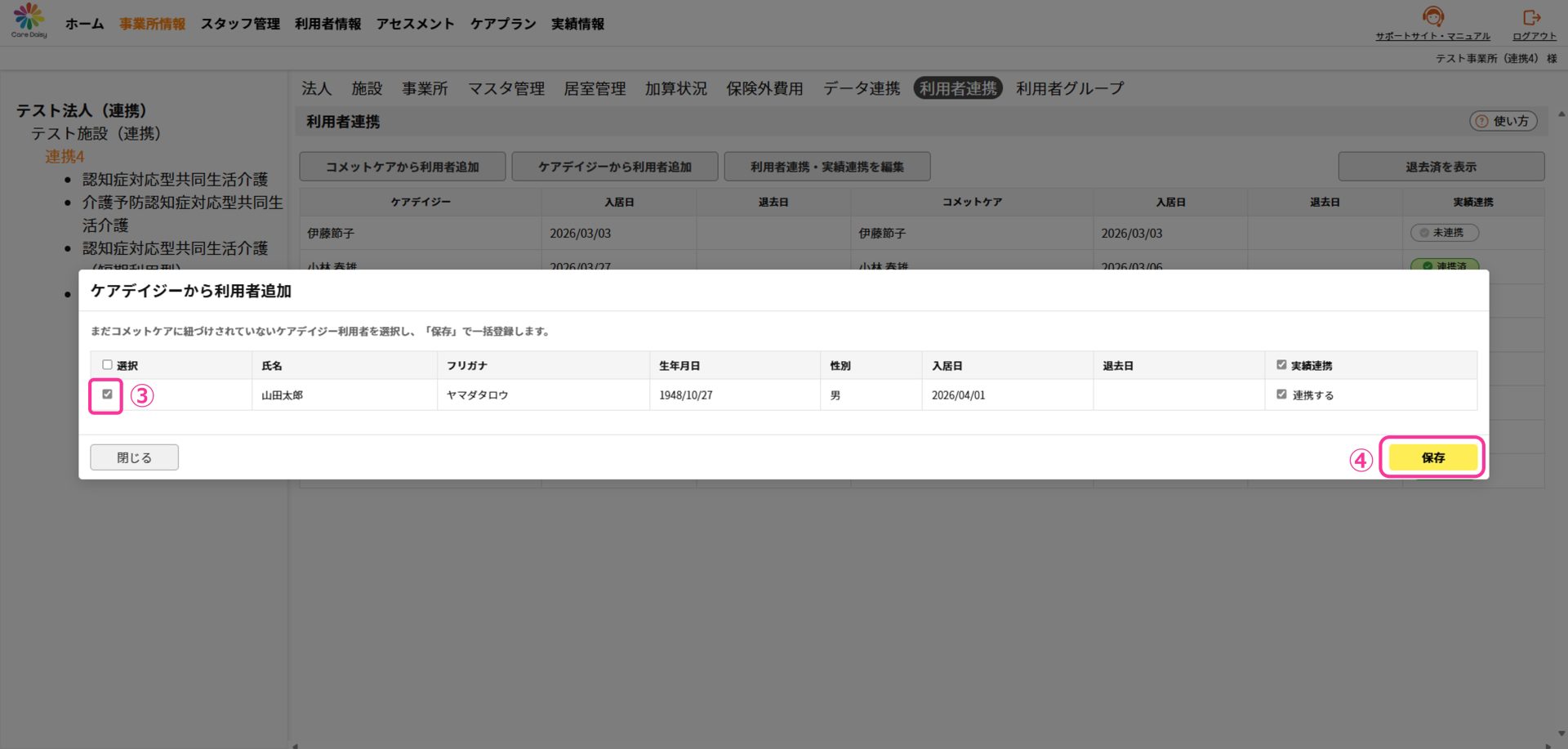
②[ケアデイジーから利用者追加]をクリックするとポップアップが開きます。
③追加したい利用者にチェックを入れます。
実績連携をする場合は連携にチェックを入れてください。
※連携が有効な施設では実績連携にあらかじめチェックが入った状態になります。
④[保存]をクリックして保存します。
コメットケアに同姓同名の利用者がいる場合
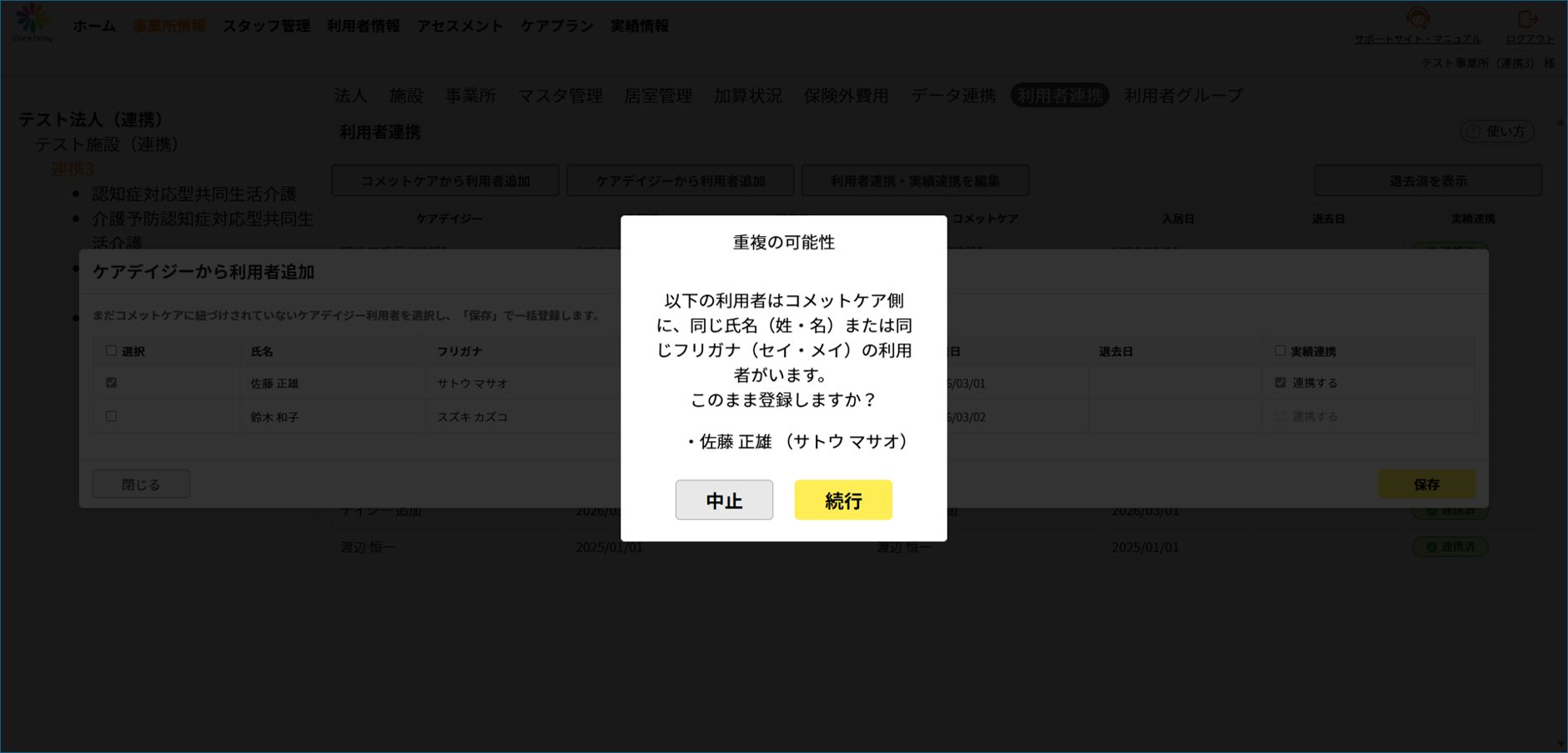
コメットケアに同姓同名の利用者がいる場合は確認メッセージが表示されます。
[続行]を選択すると新しい利用者として同姓同名の利用者が追加されます。
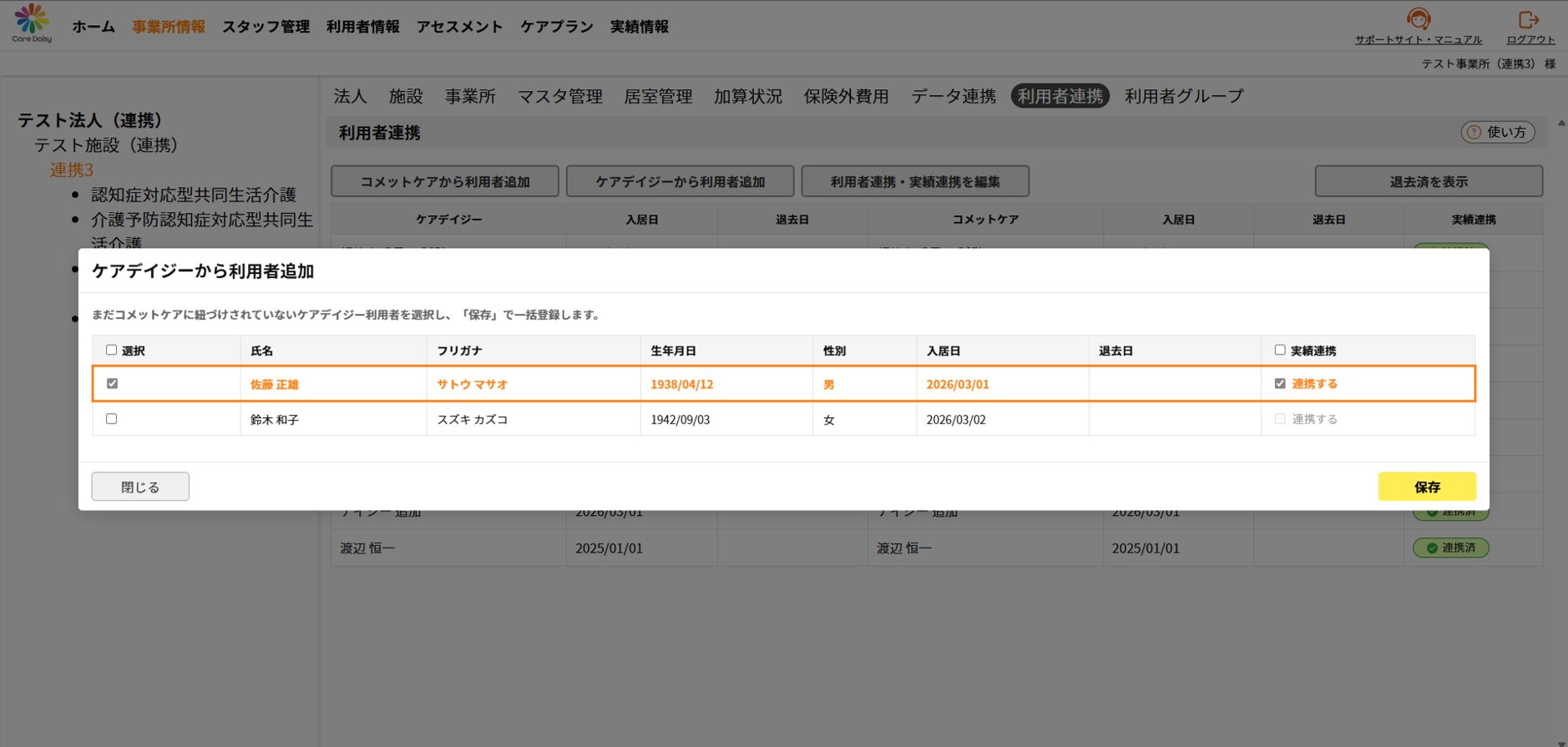
[中止]を選択すると前の画面に戻ります。このとき重複している利用者はオレンジ色で表示されます。
▽[中止]をクリックした場合
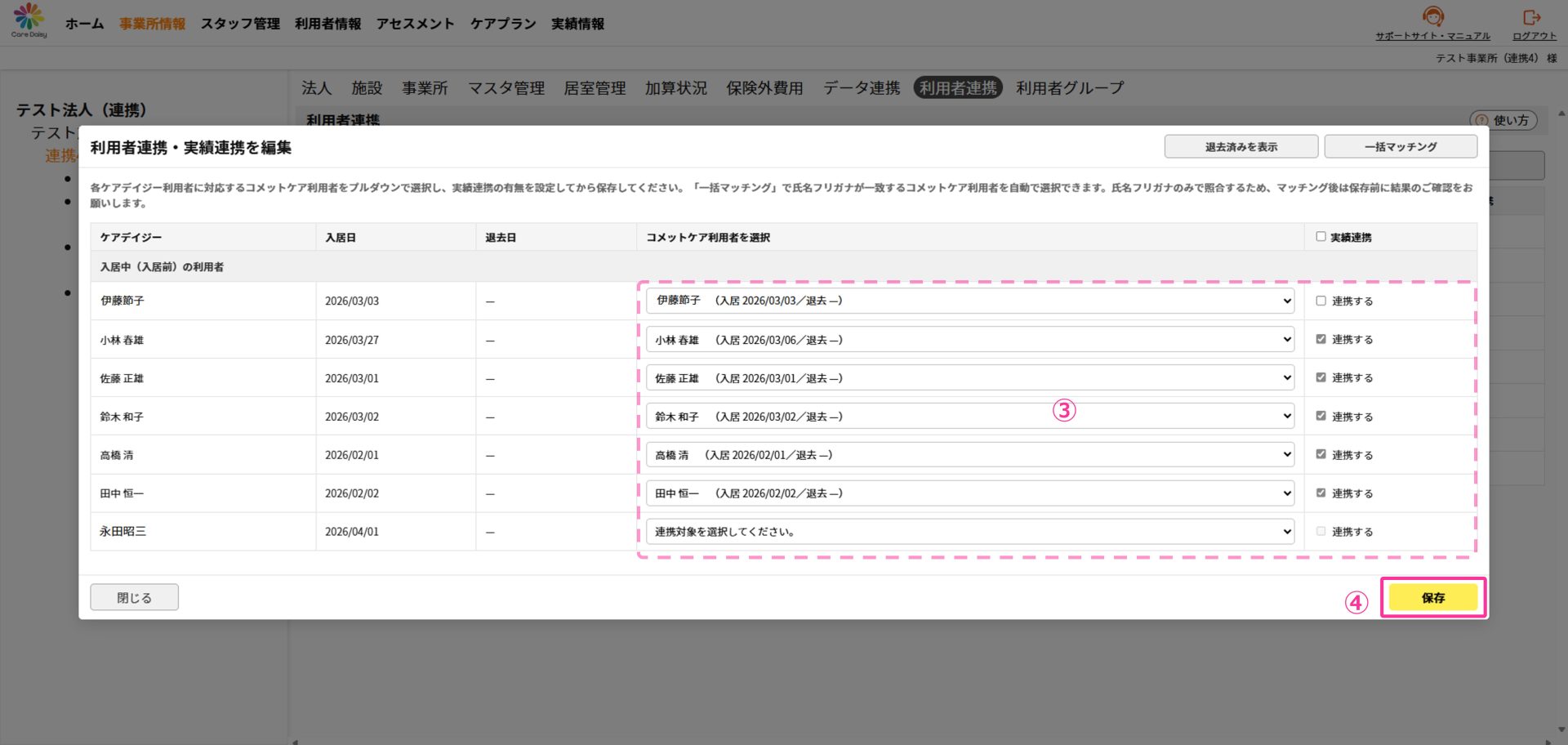
利用者連携、実績連携を編集する
コメットケアとCare Daisyに登録済みの利用者の連携を設定します。
①「事業所情報」>「利用者連携」をクリックして利用者連携画面を開きます。
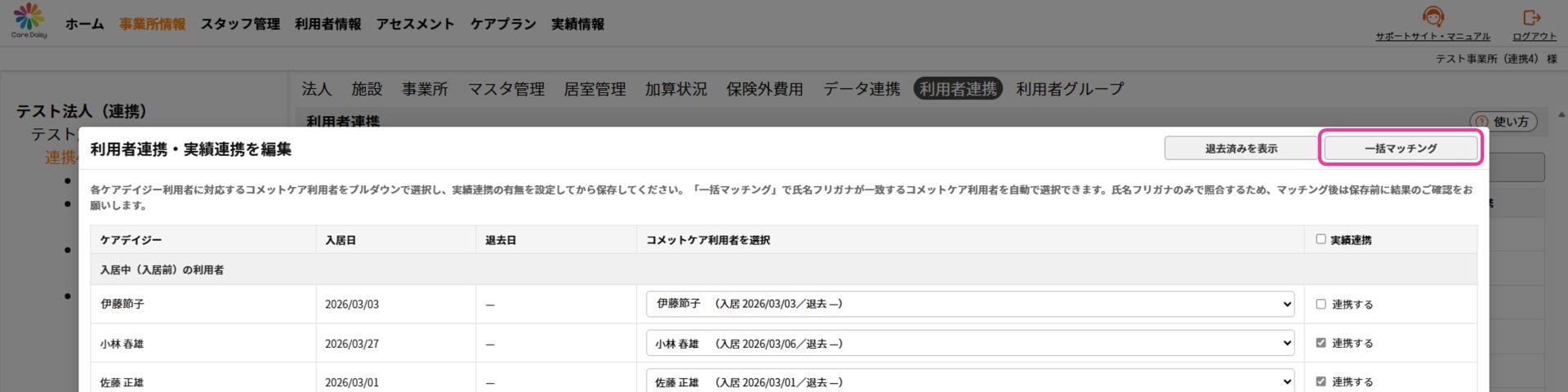
②[利用者連携・実績連携を編集する]をクリックするとポップアップが開きます。
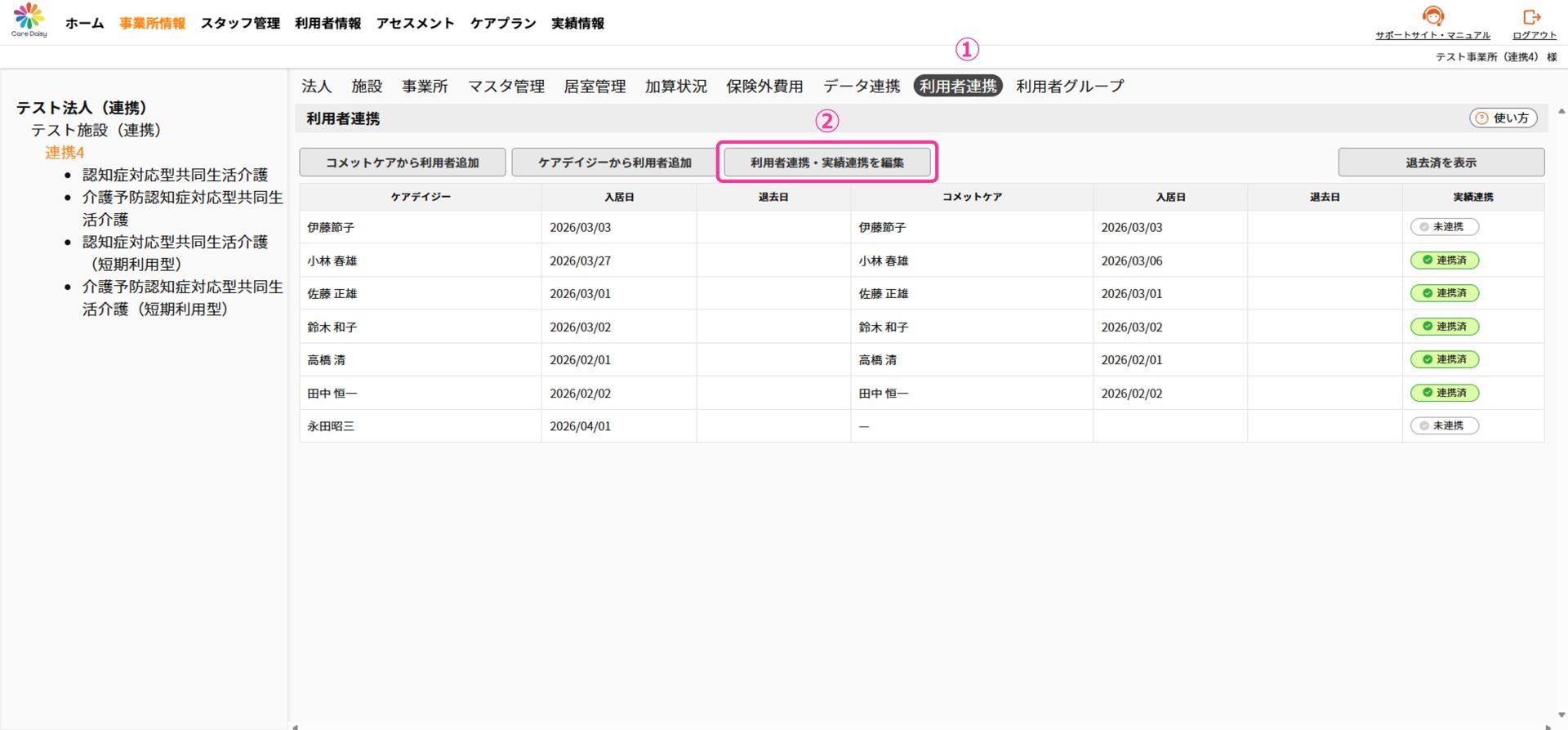
③Care Daisy利用者と連携したいコメットケア利用者を選択します。
実績連携をする場合は連携にチェックを入れてください。
実績連携をしない場合は「連携対象を選択してください」を選択してください。
一括マッチングを使用する場合
[一括マッチング]をクリックすると同姓同名を自動で選択できます。
同姓同名の利用者が複数いる場合は最初に合致した利用者が選択されるので注意してください。
④[保存]をクリックして保存します。