メール機能を使用する場合はあらかじめテンプレートを作成してください。
メールテンプレートを管理する
メール管理の機能はオプションとなっています。ご利用の際にはサポートセンターへお問い合わせください。
メール機能を使用する場合は以下の手順でテンプレートを作成してください。
テンプレートを作成する
①「メール管理」>「テンプレート作成」をクリ...

support.care-daisy.com
2026.07.14
送信先のメールアドレスは請求先情報画面から登録してください。
送信先のメールアドレスを登録する
メール管理の機能はオプション機能となっています。ご利用の際にはサポートセンターへお問い合わせください。
①「利用者情報」>「請求先情報」をクリックして請求先情報画面を開きます。
②画面下部のをクリックします。
③送信先のメールアドレスを入...
support.care-daisy.com
2026.07.14
メールを作成する
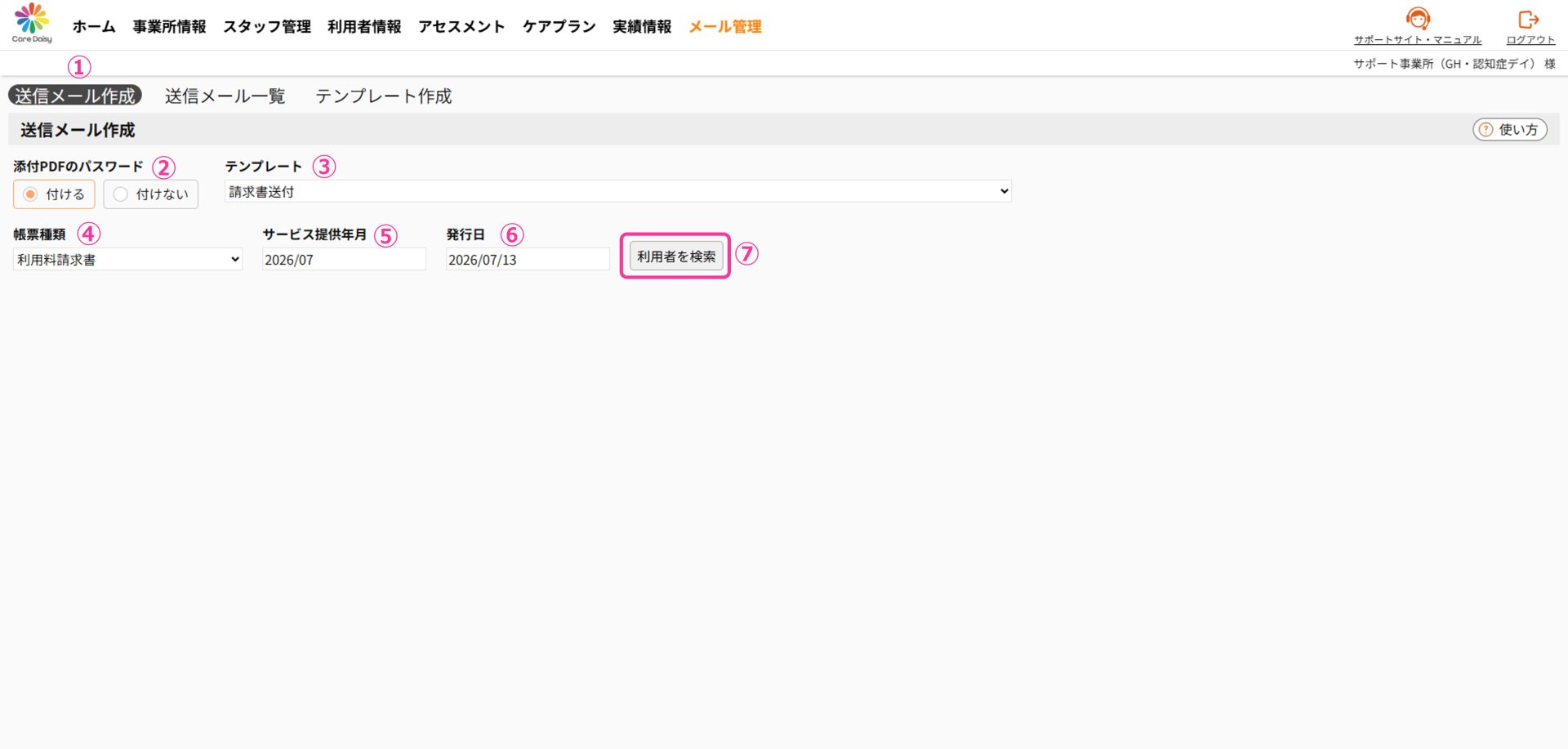
①「メール管理」>「送信メール作成」をクリックして送信メール作成画面を開きます。
②PDFを添付する場合のみ「PDFのパスワード」を設定します。
PDFを添付しない場合は操作不要です。
③テンプレートの種類を選択します。
④帳票種類を選択します。
利用料請求書、利用料領収書を選択すると自動的にPDFが添付されます。
⑤サービス提供年月を選択します。
⑥発行日を選択します。
⑦帳票種類を選択し[利用者を検索]をクリックすると、請求先情報にメールアドレスを登録してある利用者が表示されます。
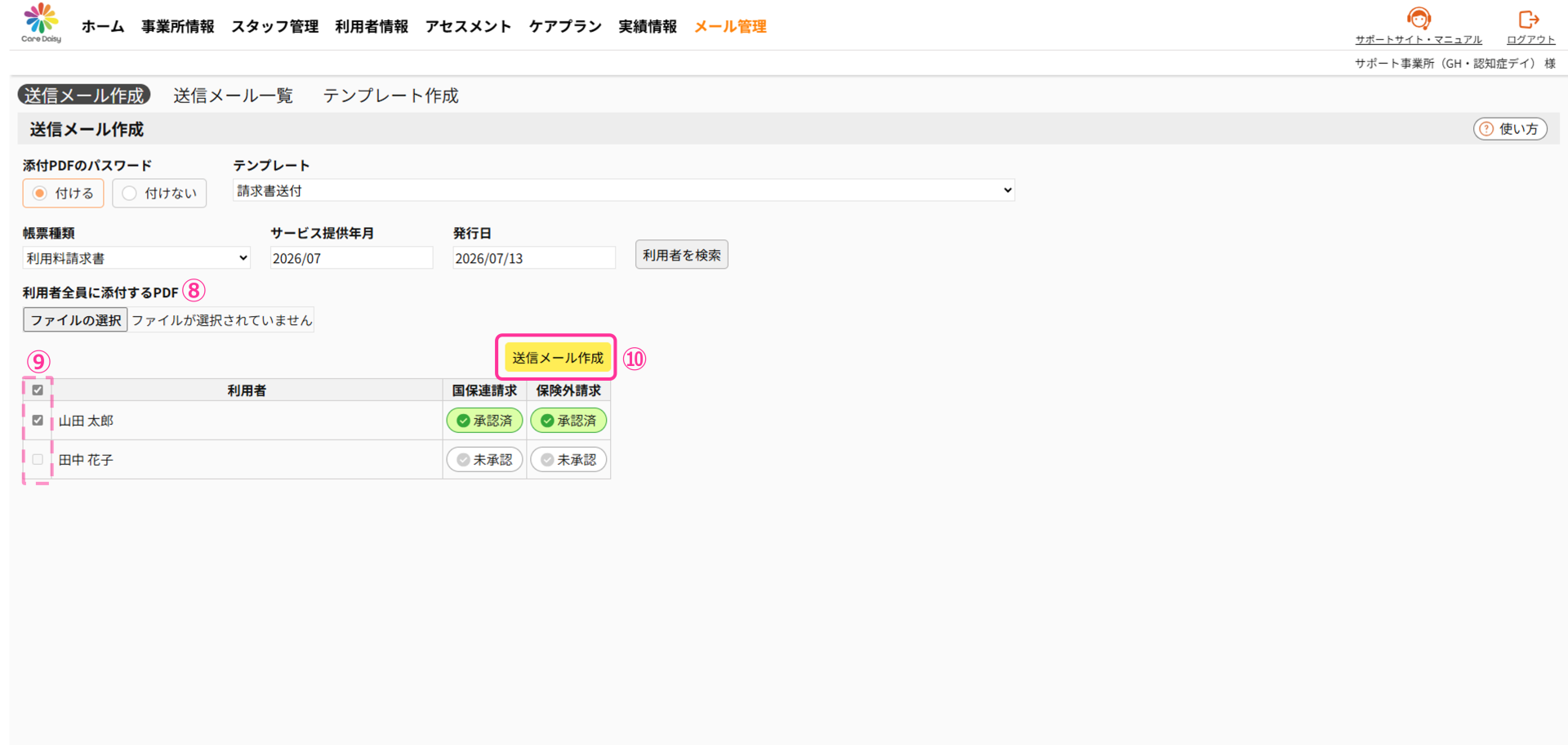
⑧利用者全員に添付するPDFがある場合は[ファイルの選択]からPDFをアップロードしてください。
複数アップロード可能です。(合計2MBまで)
⑨利用者を選択します。
国保連請求、保険外請求のどちらかが承認済みではない場合は選択できません。
⑩[送信メール作成]をクリックするとメール作成を開始します。
メール作成が完了すると「送信メールを作成しました。送信メール一覧より送信してください。」と表示されます。
メールを送信する
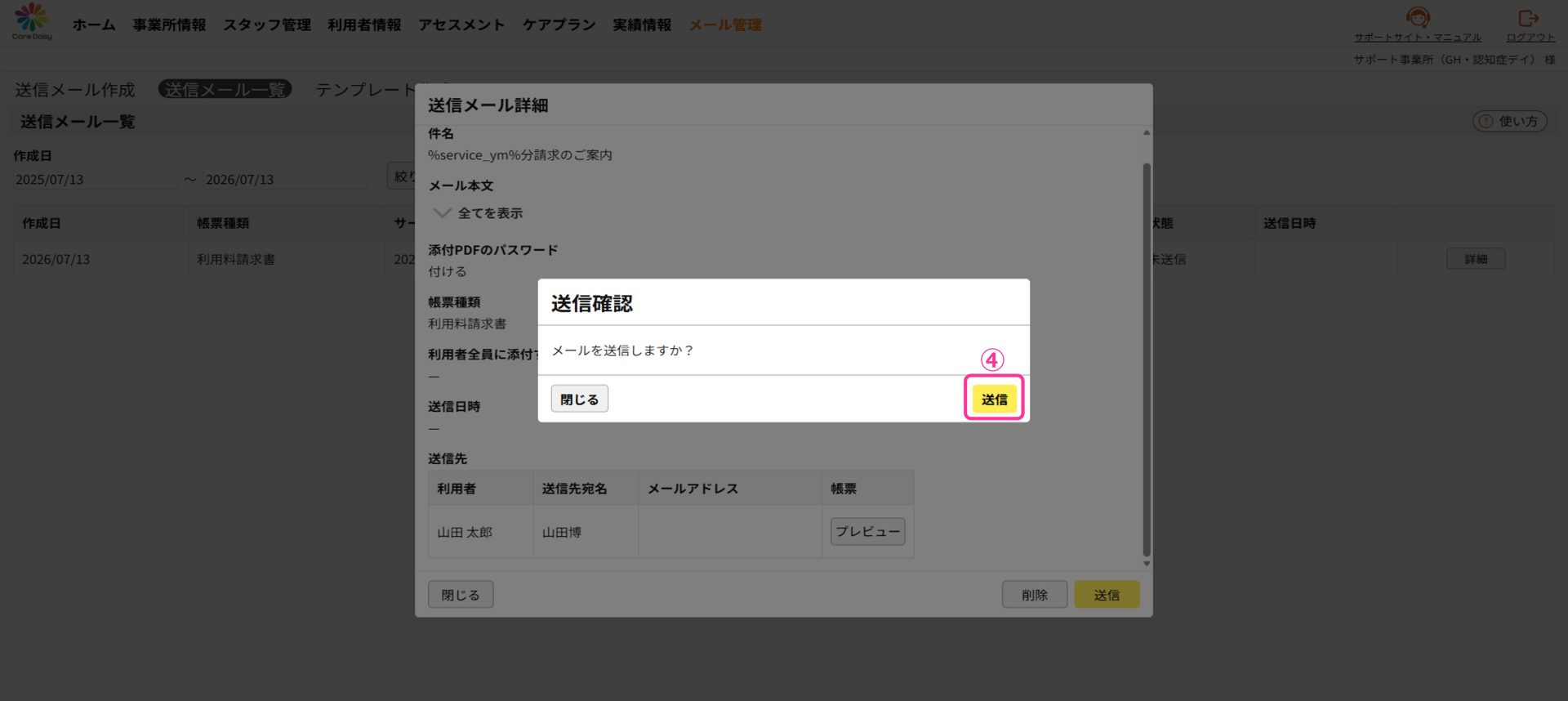
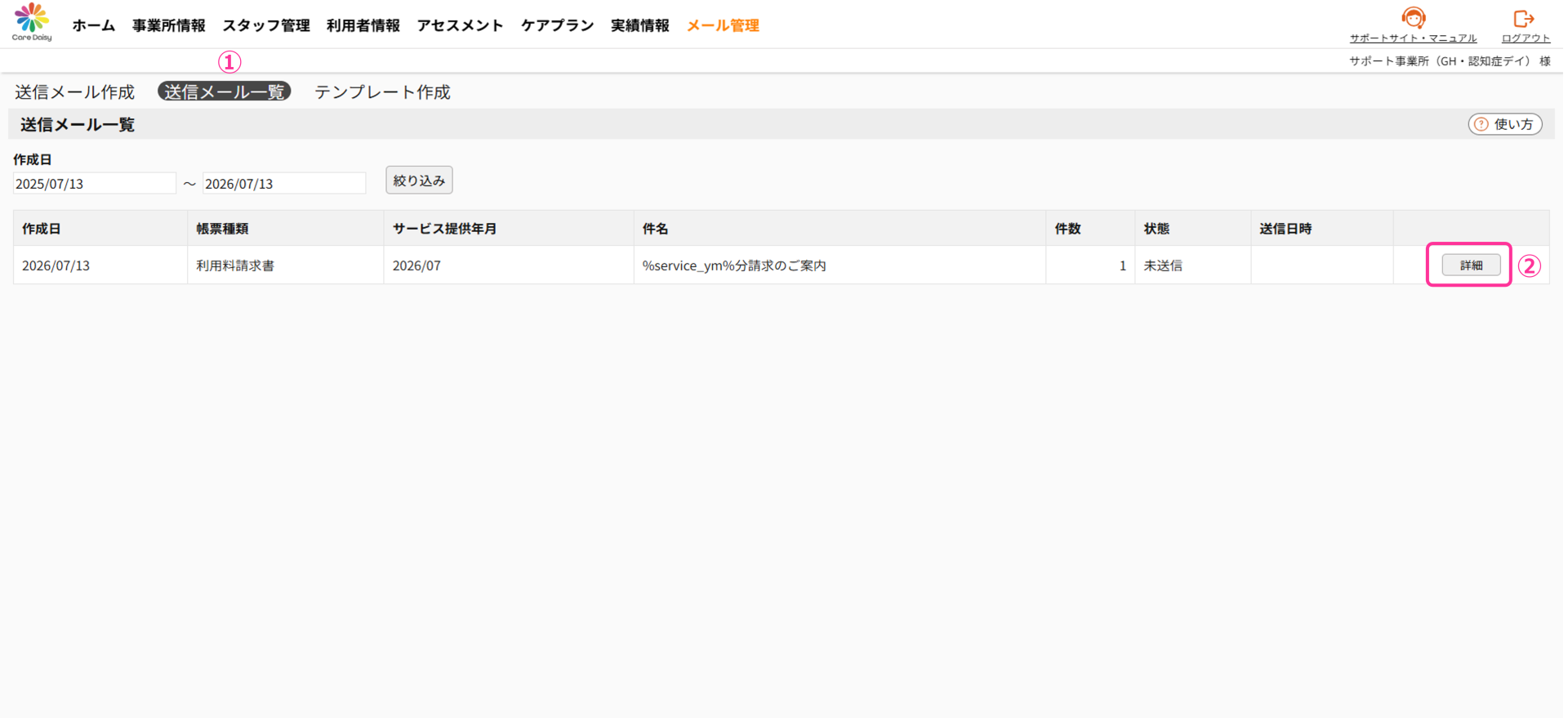
①「メール管理」>「送信メール一覧」をクリックして送信メール作成画面を開きます。
②一覧から送信するメールの[詳細]をクリックします。
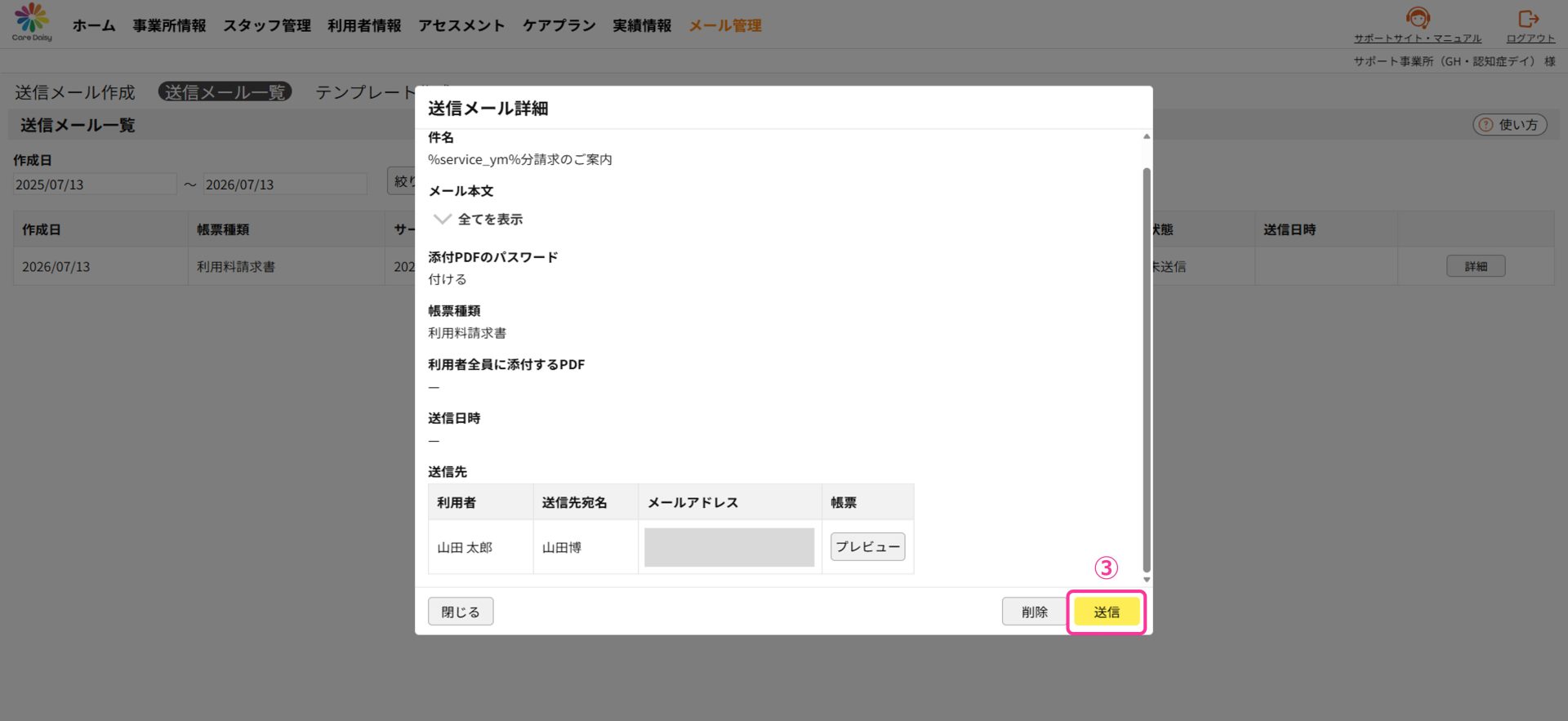
③メールの内容が表示されます。
メール本文や添付するPDFを確認後、[送信]をクリックします。
④確認メッセージが表示されます。[送信]をクリックするとメールが送信されます。